
「Netflixの同時視聴は何台までできるんだろう?」
「Netflixは複数のプランがあるけど、プランごとの違いは何?」
「Netflixは友人や恋人と共有できるの?」
現在Netflixを利用している方や、これから利用しようと検討している方のなかには上記のような疑問を抱いている方もいるでしょう。
Netflixでは、配信されている作品を同時視聴することができます。
しかし、プランごとに同時視聴可能な台数が異なるので注意しなければなりません。
| 広告つきスタンダード | スタンダード | プレミアム | |
|---|---|---|---|
| 月額(税込) | 890円 | 1,590円 | 2,290円 |
| 画質 | SD、HD、フルHD | SD、HD、フルHD | SD、HD、UHD |
| 同時視聴台数 | 2台 | 2台 | 4台 |
| ダウンロード可能数 (オフライン再生) | 2台 | 2台 | 6台 |
本記事では、Netflixのプランごとの同時視聴台数や、料金プランを変更して同時視聴台数を増やす方法などを解説していきます。
また、Netflixアカウントを友人や恋人と共有できるかについても解説していきますので、現在Netflixを利用している方や、これから利用しようと検討している方は是非参考にしてください!
\すでにNetflixご利用中でもおトクに!/
PR
【爆アゲセレクション Netflix】
ドコモならNetflixがおトクに楽しめる!

ドコモ MAX・ドコモ ポイ活 MAXをご契約の方なら、Netflix利用料金(税抜)に対して、毎月dポイント(期間・用途限定)最大20%還元!!
ドコモポイ活 20・ahamo・eximo・ギガホをご契約の方は、毎月10%還元!
すでにNetflixをご利用中のお客さまもかんたん切替!
※利用開始登録の際に、現在Netflixアカウントに登録しているEメールアドレスを用いて登録することができます。(なお、この場合Netflixにお支払い済みのNetflixの月額料金は返金されませんのでご注意ください。
※ Apple iTunes billingをNetflixの月額料金のお支払い方法として登録されていた場合は、利用開始登録の前に支払いキャンセルのお手続きが必要です。
※他社Netflixパッケージサービスをご契約の方は、他社Netflixパッケージサービスを解約する必要があります。
▶詳しくはこちら
Netflix アカウント共有・同時視聴台数の調査結果
出典:help.netflix.com
出典:help.netflix.com
本記事の内容は、ネットオフの社員が実際に調査・検証を行い作成しています。一部PRリンクを含みますが、収益は調査/改善など品質向上に充てています。当サイトの運営ポリシー

監修・検証:ネットオフ オウンドメディアチーム[最終確認:渡邊 勢]
Netflixの同時視聴は何台まで?【最大4台】
Netflixは、契約プランによって同時視聴台数やダウンロード可能台数が異なります。
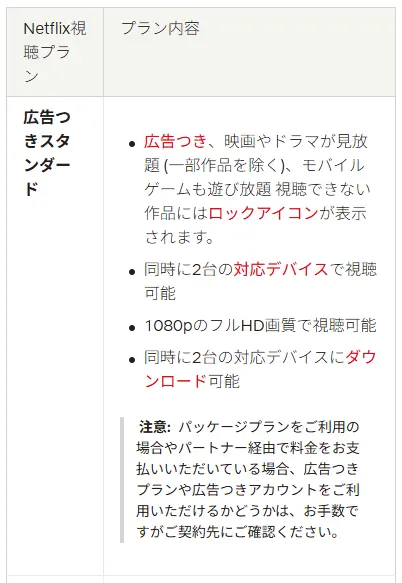
広告つきスタンダードプラン・スタンダードプランは、2台まで同時視聴とダウンロードができます。
プレミアムプランの同時視聴は4台まで・ダウンロードは同時に6台まで可能です。
また、プレミアムプランの場合はUHD(4K)でコンテンツを視聴でき、Netflix空間オーディオにも対応しています。
| 広告つきスタンダード | スタンダード | プレミアム | |
|---|---|---|---|
| 月額(税込) | 890円 | 1,590円 | 2,290円 |
| 画質 | SD、HD、フルHD | SD、HD、フルHD | SD、HD、UHD |
| 同時視聴台数 | 2台 | 2台 | 4台 |
| ダウンロード可能数 (オフライン再生) | 2台 | 2台 | 6台 |
参考:Netflix
参考:Netflix プランと料金
参考:Netflix さらに楽しみ方が広がるNetflixのプレミアムプラン
Netflix アカウント共有・同時視聴台数の調査結果
出典:help.netflix.com
出典:help.netflix.com
\ ドコモならNetflixがおトクに! /
ベーシックプランで同時視聴する方法
ベーシックプランの場合は同時視聴ができません。
しかし、あらかじめ観たい作品をダウンロードしておけば、ダウンロードした作品を観ているときでも、同一アカウントで他の作品のストリーミング再生が可能です。
そのため、実質最大2台まで同時視聴できるということになります。
つまり、スタンダードプランであれば実質最大4台、プレミアムプランであれば実質最大10台まで同時視聴できるということです。
\ ドコモならNetflixがおトクに! /
Netflixコンテンツ(動画)のダウンロード方法
Netflixコンテンツ(動画)のダウンロード方法は以下の通りです。
- ダウンロードしたい作品のサムネイル画像をタップする
- ダウンロードをタップする
- ダウンロードが完了するまで待つ
- ダウンロードが完了すると「マイNetflix」に追加される
ダウンロードした作品を削除する方法
Netflixでダウンロードした作品を削除する方法は以下の通りです。
- 画面下部のメニューから「マイNetflix」を開いて「ダウンロード」をタップする
- 削除したい作品の右端にあるチェックマークをタップする
- 表示されたメニューの「ダウンロードを削除」をタップする
- 画像のようにダウンロードリストからダウンロードした作品が削除されていれば完了
\ ドコモならNetflixがおトクに! /
Netflixの同時視聴のやり方を詳しく解説
Netflixの同時視聴のやり方はシンプルです。
1つのアカウントで複数の端末から同時視聴できますが、プロフィール機能で個別に視聴履歴などを管理することも可能です。
ただし、同時視聴できるのは同一世帯の家族のみなので注意してください。
- Netflixにログイン
- 視聴する端末で個別プロフィールを選択
- 視聴したい作品を再生
\ ドコモならNetflixがおトクに! /
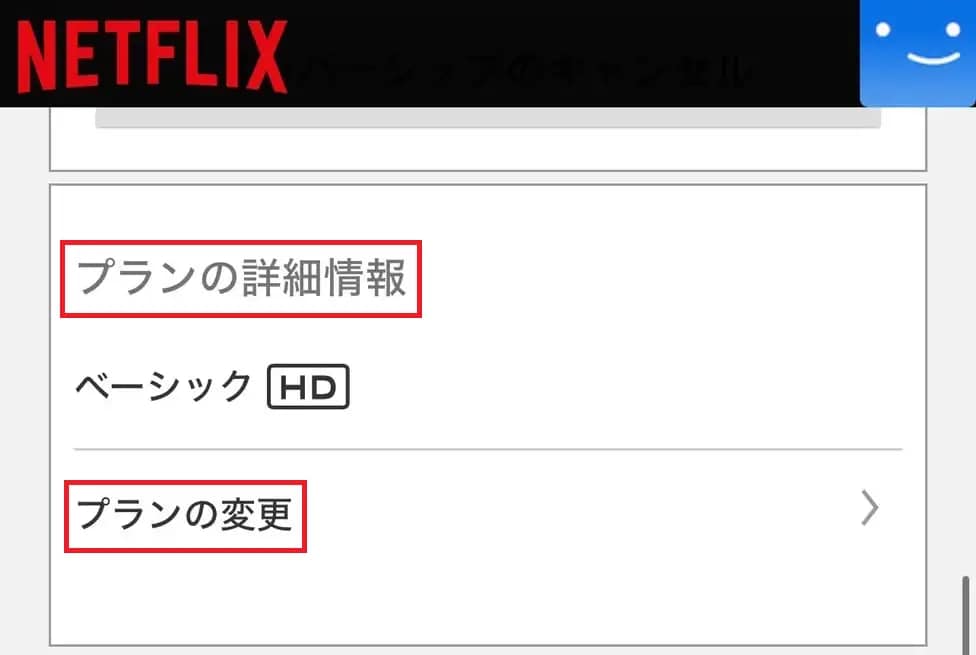
料金プランを変更して同時視聴台数を増やす方法
プランを変更することで、同時視聴台数を増やすことが可能です。
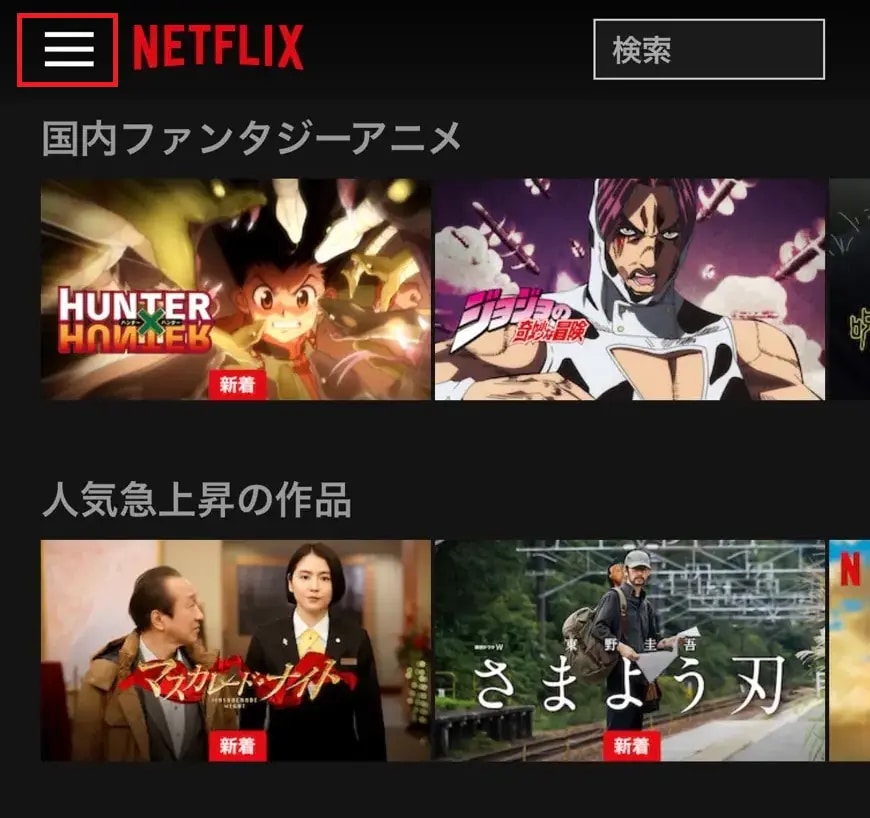
プランを変更する際は、アプリではなくブラウザからNetflixにログインする必要があります。
パソコンもしくはスマホから変更できますが、ここではスマホの画面を例にプラン変更の手順を解説します。
\ ドコモならNetflixがおトクに! /

\ ドコモならNetflixがおトクに! /
プロフィールは最大5つまで作成可能
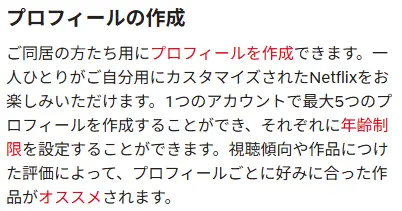
Netflixアカウントひとつに対して、最大5つのプロフィールを作成できます。
ひとつのプロフィールを共有することもできますが、視聴履歴やマイリストが混在してしまうため個別で作成するのがおすすめです。
利用する人のプロフィールを個別で作成することで、視聴履歴やマイリストなどが管理しやすくなり、より快適にNetflixを楽しめます。
プロフィールでは、以下のような項目を個別で管理できます。
- 年齢制限(レーティングの設定)
- 視聴制限(表示させない作品の設定)
- プロフィールのロック
- 視聴履歴のログ
- ハンドル名
- プロフィールアイコン
- ゲームの保存内容
- 字幕文字のフォーマット
- 再生設定
- 映画やドラマのレコメンド機能
- マイリスト
- マイ評価
- メール
プロフィールのロック(パスワード)を設定することで、子どもや家族に見られないようにできるので必要な方は設定しておくといいでしょう。
\ ドコモならNetflixがおトクに! /
Netflixで同時視聴する際は優先順位がある
Netflixで同時視聴する際、契約プランの同時視聴台数を超えると、「同時にアカウントを使用しているユーザーが多すぎます。」といった内容のメッセージが表示されて視聴できない状態になります。
上記のメッセージは、後から視聴したデバイスに表示されます。
つまり、先に視聴(再生)しているデバイスの優先度が高いということです。
そのため、後から視聴しようとしたデバイスは、先に視聴したデバイスが視聴し終わるまでNetflixのコンテンツを観れません。
\ ドコモならNetflixがおトクに! /
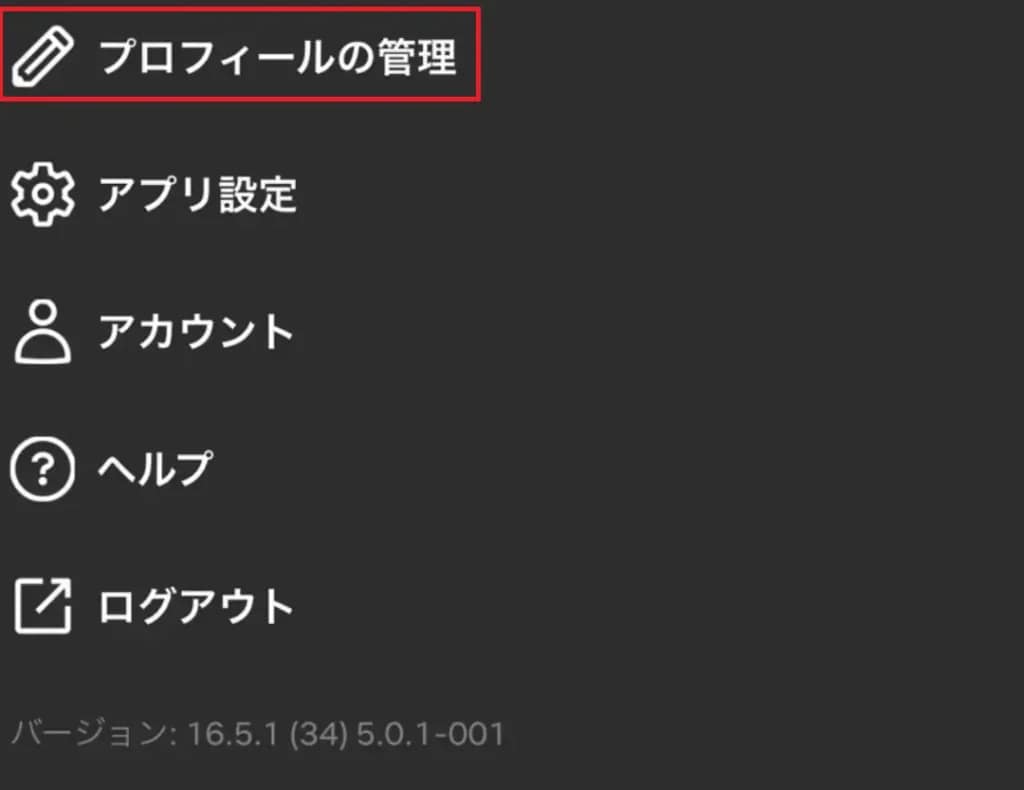
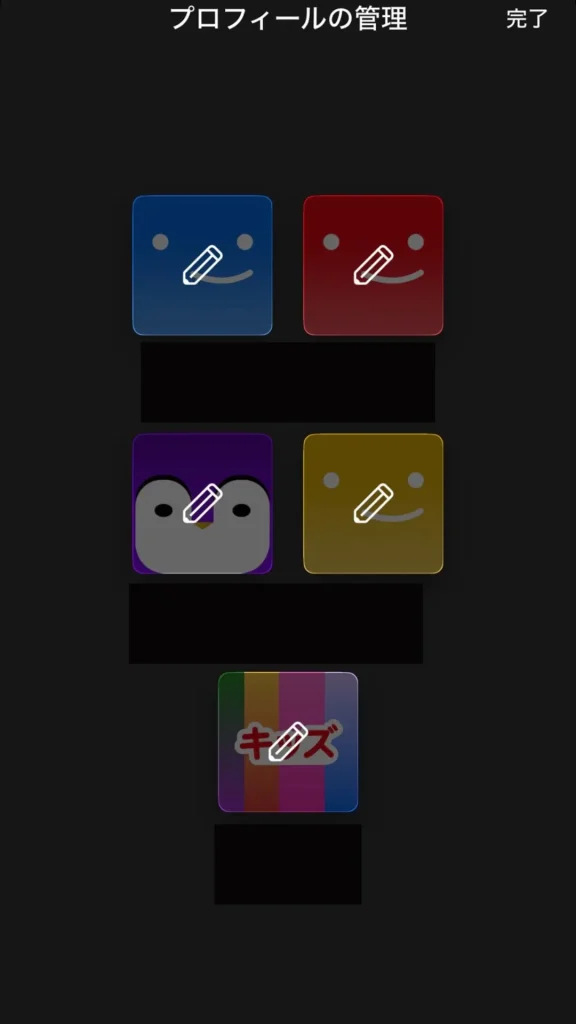
プロフィールの作成方法
プロフィールはNetflixアプリから作成できます。
作成手順は以下の通りです。

出典:Netflix
\ ドコモならNetflixがおトクに! /
【キッズ向け年齢制限】ペアレンタルコントロールの設定方法
ペアレンタルコントロールとは、年齢や特定の作品のアクセスを制限する機能です。
Netflixには、性的シーンや暴力的なシーンが含まれている作品もあるため、子どもに不適切な場合があります。
子どもに不適切な作品を見せないようにするには、ペアレンタルコントロールを有効にする必要があります。
以下の方法でペアレンタルコントロールを有効化できます。
- 「キッズプロフィール」を設定(プロフィール作成時に「キッズ」を選択)
- プロフィールの「年齢制限」
- プロフィールの「視聴制限」
なお、キッズプロフィールは、最初から以下のように子供向けに最適化されています。
- 簡単に見分けられるようプロフィールアイコンにロゴがついてる
- デザインや雰囲気がシンプルになっている
- アカウント設定に直接アクセスできない
- 子ども向けに厳選された映画やドラマのみが再生される
- Netflixゲームには対応していない
年齢制限・視聴制限の設定方法
年齢制限・視聴制限の設定方法は以下の通りです。
- ブラウザでNetflixにアクセスして左上のメニューを開いて「アカウント」を選択する
- 下へスクロールして「プロフィールとペアレンタルコントロール」の項目から年齢制限・視聴制限を設定したいプロフィールを選択する
- アカウントのパスワードを入力して「続ける」を選択する
- 任意の年齢制限を設定する(設定した年齢に該当する作品は見れなくなる)
- そのまま下へスクロールして表示したくない特定の作品を入力して「保存」を選択すれば完了
\ ドコモならNetflixがおトクに! /
Netflixアカウントは友人や恋人と共有できるのか?
Netflixは原則、同世帯の人とのみアカウントを共有することを認めています。
つまり、一緒に住んでいない家族や友人・恋人にアカウントを共有すると規約違反になるので注意が必要です。
なお、Netflix公式サイトの利用規約には、以下のように記載されています。
「 Netflixサービスおよび当該サービスを通じてアクセスされるコンテンツは、お客様の個人的な非商業的用途に限るものとし、ご利用のメンバーシッププランで許可されていない限り、お客様のご世帯以外の方と共有することはできません。」
引用元:Netflix
\ ドコモならNetflixがおトクに! /
Netflixで同時視聴するときの注意点
Netflixの同時視聴台数はプランによって異なり、最大4台まで可能です。
ただし、同時視聴時は複数の注意点があります。
ここでは、Netflixで同時視聴するときの注意点を詳しく解説しますので覚えておきましょう。
- アカウント共有は家族のみ可能
- キッズプロフィールを年齢変更することはできない
- プロフィールロック用暗証番号を忘れた際はアカウントパスワードが必須
- 他のプロフィールの視聴履歴は確認不可
- ダウンロード済み動画のオフライン再生は同時視聴の上限に含まれない
アカウント共有は家族のみ可能
Netflixのアカウント共有ができるのは、「同一世帯に住んでいる家族のみ」です。
同一世帯に住んでいる家族であれば、自宅のほか、外出先などでアカウント共有できます。
家族であっても、別居している場合はアカウント共有が認められていないので注意してください。
また、友人や知人とのアカウント共有も規約違反に該当し、警告や最悪の場合はアカウント停止の措置が取られる可能性があります。
Netflixの同時視聴で友達と共有したらバレる理由・仕組み
Netflixアカウントを同一世帯に住んでいる家族意外と共有してもバレないと思っている方もいるでしょう。
しかし、Netflix側では、利用者のアクセス元のIPアドレスや視聴履歴を見ることが可能です。
そのため、デバイス数が多すぎる場合や、複数の遠隔地からのアクセスがある場合、アカウントの不正利用を疑われ、警告やアカウント停止の措置が取られます。
キッズプロフィールを年齢変更することはできない
Netflixでは、キッズ向けのプロフィールを作成できますが、一度設定した年齢は変更ができません。
なお、キッズプロフィールは年齢に応じて制限レベルが設定されているため、年齢制限を超えている作品は視聴不可です。
どうしても年齢を変更したい場合は、対象のプロフィールを削除して、新たなプロフィールを作成しましょう。
プロフィールロック用暗証番号を忘れた際はアカウントパスワードが必須
Netflixでは、各プロフィールに暗証番号を設定してロックをかけることが可能です。
ただし、暗証番号を忘れた場合は、「暗証番号をお忘れですか?」からNetflixのアカウントパスワードを入力しなければなりません。
そのため、暗証番号は忘れないようにして、万が一忘れた場合に備えてしっかり管理しておきましょう。
他のプロフィールの視聴履歴は確認不可
Netflixは作品の視聴履歴が残りますが、プロフィールごとに管理されています。
それぞれ管理できるのはプライバシー保護の面ではメリットがありますが、未成年の方が利用するプロフィールには注意しなければなりません。
未成年、特に小さな子どもが利用するプロフィールは、保護者が暗証番号を管理して視聴履歴を確認できるようにしておくと安心です。
子どもに不適切な作品を見せないようにしたい場合は、ペアレンタルコントロールを設定しておきましょう。
設定方法については、「【キッズ向け年齢制限】ペアレンタルコントロールの設定方法」を参考にしてください。
ダウンロード済み動画のオフライン再生は同時視聴の上限に含まれない
Netflixでは、作品をダウンロードしてオフライン再生することが可能です。
オフライン再生の場合は、同時視聴台数にカウントされないので覚えておきましょう。
ただし、広告付きスタンダードプランはダウンロード作品数が、デバイス1台につき15作品までなので注意してください。
なお、ダウンロード数の上限は、毎月1日にリセットされます。
プランごとのダウンロード可能数は以下の通りです。
| プラン | ダウンロードできるデバイス数 | ダウンロード数 |
|---|---|---|
| 広告付きスタンダード | 2台 | 15作品 |
| スタンダード | 2台 | 100作品 |
| プレミアム | 6台 | 100作品 |
Netflixの同時視聴ができない・できなくなったときの解決方法
Netflixで同時視聴ができない、もしくは前までできていたのに急にできなくなったという方もいるかもしれません。
このような場合は、以下の方法で対処してみましょう。
- 他のデバイスの視聴を止めてみる
- 使用していないデバイスはログアウトする
- 同時視聴台数が足りない場合はプランを変更する
他の家族が作品を視聴していて、同時視聴の上限に達している場合は視聴ができなくなります。
家族の利用状況を確認して、一度視聴を停止してもらってから再度確認してみてください。
もしくは、家族が使用していないときに視聴できるか試してみましょう。
また、Netflixはスマホやタブレットなど複数のデバイスで作品を視聴でき、登録デバイス数の制限はありません。
しかし、何かしらの不具合によって同時視聴ができなくなるケースが少なからずあります。
そのため、しばらく利用していないデバイスがある場合は、削除してみるといいでしょう。
登録しているデバイスの削除方法は以下の通りです。
- Netflixにログインする
- 「アクセスとデバイスの管理」を開く
- 表示されたデバイスの横にある「ログアウト」を選択する
なお、広告付きスタンダードプランとスタンダードプランの同時視聴台数は2台までです。
2台以上で同時視聴したい場合は、最大4台までのプレミアムプランへの変更を検討してみるといいでしょう。
料金プランの変更方法は、「料金プランを変更して同時視聴台数を増やす方法」を参考にしてください。
Netflixの同時視聴に関するよくある質問
ここでは、Netflixの同時視聴に関するよくある質問に回答していきます。
まとめ
ここまで解説してきたように、Netflixの同時視聴台数は最大4台です。
また、あらかじめ観たい作品をダウンロードしておくことで、スタンダードプランであれば実質最大4台、プレミアムプランであれば実質最大10台まで同時視聴できます。
1アカウント最大5つまでプロフィールを作成できるため、アカウントを共有する際は視聴履歴やマイリストが混在しないように個別でプロフィールを管理するといいでしょう。
ただし、アカウントの共有ができるのは、利用規約で同世帯の人のみとなっていますので注意してください。
本記事では、Netflixのプランごとの同時視聴台数や、料金プランを変更して同時視聴台数を増やす方法などを解説しました。
現在Netflixを利用している方や、これから利用しようと検討している方は是非参考にしてください!
\ ドコモならNetflixがおトクに! /
| 作品数 | 非公開 |
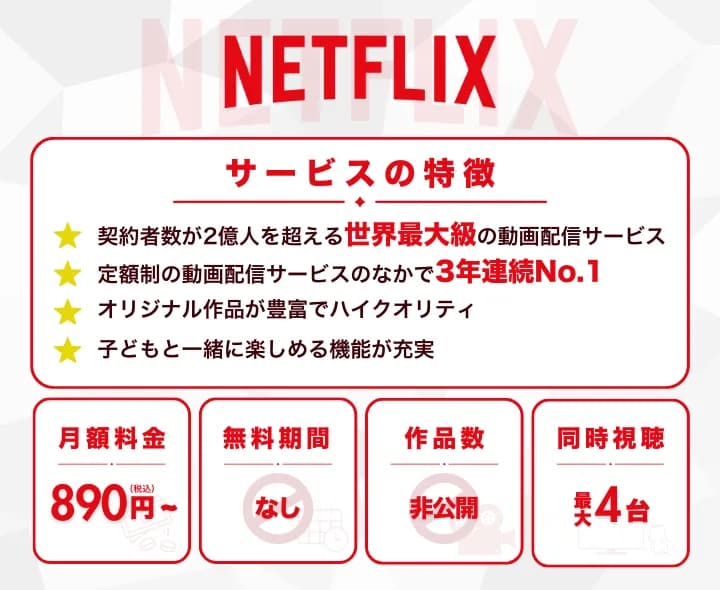
| 月額料金(税込) | 広告つきスタンダード:890円 スタンダード:1,590円 プレミアム:2,290円 |
| 無料お試し期間 | なし |
| 同時視聴 | 広告つきスタンダード:2台 スタンダード:2台 プレミアム:4台 |
| アカウント共有 | 5ユーザー |
| ダウンロード機能 | 〇 |
| 個別課金(PPV) | × |
| 対応デバイス | スマートテレビ ゲーム機 PCモバイル機器 タブレット |
| 対応画質 | HD/FHD/UHD |
| 支払方法 | クレジットカード デビットカード バーチャルカード プリペイドカード Netflixプリペイド・ギフトカード PayPay キャリ決済などパートナー経由のお支払い |
| 運営会社 | Netflix, Inc. |
Netflixについて、もっと詳しく知りたい方はこちら!